 Le papier est taché/La surface imprimée est rayée/Taches d'encre/Papier gondolé
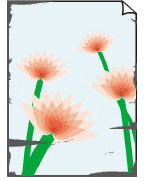
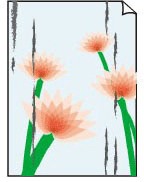
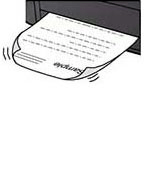

-
Contrôle 1 Les paramètres définissant le format de page et le type de support correspondent-ils au format et au type du papier chargé ?
Si ces paramètres ne correspondent pas, il est impossible d'obtenir un résultat correct.
Si vous imprimez une photo ou une illustration, un paramètre de type de papier incorrect peut réduire la qualité des couleurs.
De plus, la surface d'impression risque d'être rayée.
-
Impression depuis votre ordinateur
Vérifiez les paramètres avec le pilote d'imprimante.
- Configuration d'impression élémentaire (Windows)
- Configuration d'impression élémentaire (macOS)
-
Impression depuis votre smartphone/tablette à l'aide de

Vérifiez les paramètres sur l'application.
-
-
Contrôle 2 Assurez-vous que la qualité d'impression appropriée est sélectionnée à l'aide du pilote d'imprimante (voir la liste ci-dessus).
Sélectionnez une qualité d'impression adaptée au papier choisi et à ce que vous imprimez. Si vous remarquez des bavures ou des couleurs irrégulières, affinez le paramètre de qualité de l'impression et recommencez l'impression.
-
Contrôle 3 Vérifiez le type de papier.
Vérifiez que vous utilisez le papier adapté à l'impression. En cas de saturation des couleurs élevée (lors de l'impression de photos ou d'images fortement saturées, par exemple), nous vous recommandons d'utiliser le Papier Photo Glacé Extra II ou un autre papier Canon spécial.
-
Contrôle 4 Aplanissez le papier avant de le charger.
Lorsque vous utilisez du Papier Photo Satiné, chargez les feuilles une par une dans l'état où elles sont, même si elles sont gondolées. Le fait de rouler ce papier pour l'aplanir risque de provoquer des craquelures sur la surface et d'affecter la qualité d'impression.
Il est recommandé de replacer le papier non utilisé dans son emballage et de le stocker sur une surface plane.
-
Papier ordinaire :
Retournez le papier et chargez-le de manière à imprimer sur l'autre face.
-
Autres papiers, tels que les cartes postales :
Si la feuille de papier est gondolée aux quatre coins sur une hauteur supérieure à 3 mm / 0,1 pouce (A), le papier peut être taché ou l'alimentation risque de ne pas s'effectuer correctement. Suivez les instructions ci-dessous pour corriger le gondolage du papier.
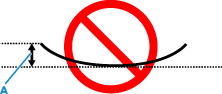
-
Roulez le papier dans le sens opposé au gondolage, comme illustré ci-dessous.
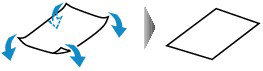
-
Assurez-vous que le papier est désormais bien plat.
Lorsque le papier est gondolé, il est conseillé d'imprimer une seule feuille à la fois.
-
 Remarque
-
Selon le type de papier, il est possible que le papier soit taché ou ne soit pas entraîné correctement, et ce, même s'il n'est pas gondolé vers l'intérieur. Suivez les instructions ci-dessous afin de rouler le papier vers l'extérieur sur 3 mm / 0,1 pouce (C) d'épaisseur avant l'impression. Cela peut améliorer la qualité de l'impression.
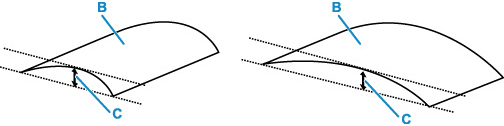
(B) Face à imprimer
Il est recommandé d'insérer une seule feuille à la fois si le papier est gondolé vers l'extérieur.
-
-
Contrôle 5 Réglez l'imprimante pour empêcher l'abrasion du papier.
Cette opération permet d'augmenter l'espace entre la tête d'impression et le papier. Si la surface d'impression est usée alors que le type de support défini correspond au papier, réglez l'imprimante de manière à éviter l'abrasion du papier à l'aide du panneau de contrôle ou de l'ordinateur.
Cela peut diminuer la vitesse de l'impression.
* Vous avez fini d'imprimer, annulez cette configuration. Dans le cas contraire, elle s'appliquera aux prochaines tâches d'impression.
Sélectionnez
 sur l'écran ACCUEIL, sélectionnez Plusieurs paramètres > Paramètres périphérique > Paramètres d'impression dans cet ordre, puis définissez Empêcher abrasion papier sur Activé.
 -
Contrôle 6 Si la luminosité est faible, augmentez le paramètre de luminosité et relancez l'impression.
Si vous utilisez du papier ordinaire pour imprimer des images avec une faible luminosité, le papier peut absorber une trop grande quantité d'encre. Il risque alors d'onduler, provoquant une abrasion du papier.
-
Impression depuis votre ordinateur
Vérifiez le paramètre de luminosité sur le pilote d'imprimante.
- Réglage de la luminosité (Windows)
- Réglage de la luminosité (macOS)
-
-
Contrôle 7 Spécifiez un format de papier présentant des marges de 25 mm.
Si le bord supérieur ou inférieur de la surface d'impression est rayé ou taché, utilisez un format de papier présentant des marges importantes (marges de 25 mm).
Lorsque vous imprimez sur du Papier photo pro mat Premium ou du Papier Photo Mat, nous vous recommandons d'imprimer avec un format papier avec des marges de 25 mm ou 10 x 15 cm (4” x 6”).
-
Contrôle 8 N'imprimez pas hors de la zone imprimable recommandée.
Si vous imprimez hors de la zone imprimable recommandée de votre papier, des taches d'encre peuvent apparaître sur le bord inférieur de celui-ci.
Redimensionnez le document avec un logiciel d'application.
-
Contrôle 9 Le rouleau d'entraînement du papier est-il sale ?
Nettoyez le rouleau d'entraînement du papier.
Remarque-
Dans la mesure où ce nettoyage use le rouleau d'entraînement du papier, n'effectuez cette opération qu'en cas de nécessité.
-
-
Contrôle 10 L'intérieur de l'imprimante est-il sale ?
L'impression recto verso peut laisser de l'encre à l'intérieur de l'imprimante, ce qui risque de tacher le papier.
Procédez au nettoyage de la platine inférieure pour nettoyer l'intérieur de l'imprimante.
Remarque- Pour éviter que l'intérieur de l'imprimante ne se salisse, assurez-vous de définir le format de papier approprié.
-
Contrôle 11 Augmentez l'intervalle d'impression.
L'augmentation de l'intervalle d'impression permet à la surface imprimée de sécher, évitant ainsi que le papier ne se tache ou se raye.
Appuyez sur le bouton ACCUEIL (HOME) et sélectionnez Plusieurs paramètres > Paramètres périphérique > Paramètres du papier > Paramètres avancés du papier. Sélectionnez un type de support, sélectionnez Pause entre pages, puis sélectionnez un paramètre d'intervalle.
Remarque-
Vous pouvez également appuyer sur le bouton ACCUEIL (HOME), sélectionner
 (Zone d'affichage des paramètres papier), puis sélectionner Avancés à l'écran Infos papier alimentation sup. pour afficher l'écran Pause entre pages.
-
